
eSIM 掃描失敗怎麼辦?手動輸入安裝教學(iOS/Android 完整步驟)
在安裝 eSIM 時,如果遇到 QR Code 無法掃描、相機無反應或顯示「無法讀取條碼」時,請不要驚慌。這並不代表 eSIM 失效,您可以透過「手動輸入」資訊的方式完成安裝。本篇指南將帶您一步步操作,讓您在 1 分鐘內順利連線上網。
一、 為什麼會掃描失敗?
常見的原因包括:
- 相機對焦問題: 現場環境光線太暗或 QR Code 顯示尺寸不適中。
- 螢幕翻拍: 掃描儲存在手機相簿內的照片,有時會因為解析度不足而讀取失敗。
- 網路不穩: 安裝 eSIM 需要在有 Wi-Fi 或行動網路的環境下進行,建議在出國前或機場連線 Wi-Fi 時操作。
二、 手動安裝教學:iOS (iPhone) 步驟
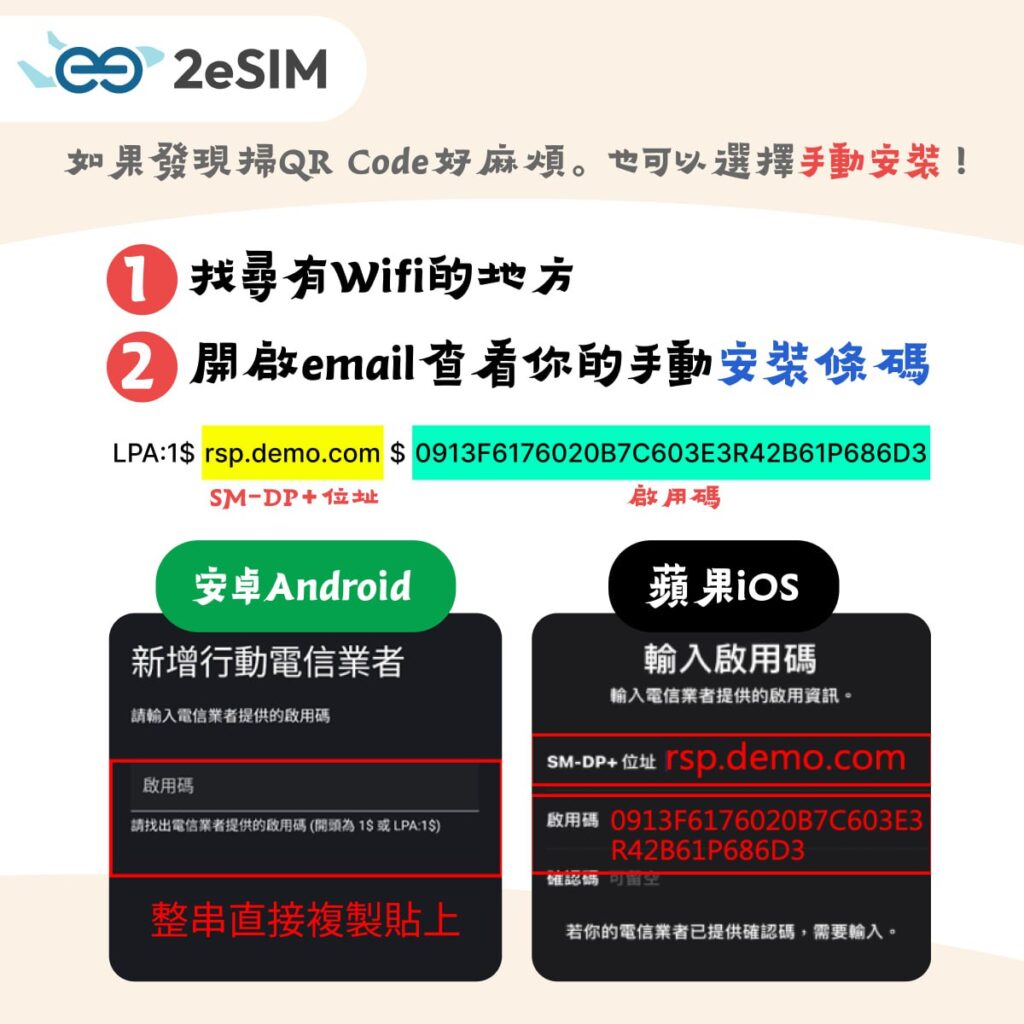
若 QR Code 無法掃描,請在安裝畫面下方選擇**「手動輸入詳細資訊」**:
- 進入設定: 打開「設定」 > 「行動服務」。
- 加入方案: 點選「加入 eSIM」 > 「使用行動條碼」。
- 選擇手動: 點選畫面下方的**「手動輸入詳細資訊」**。
- 填入資訊: 請將購買後收到的郵件或訊息中的以下兩項資料填入:
- SM-DP+ 地址
- 啟用碼 (Activation Code)
- 完成設定: 點選「下一步」,依序完成後續標籤設定即可。
三、 手動安裝教學:Android (以 Samsung 為例)
各品牌路徑略有不同,但邏輯一致,請尋找**「新增 eSIM」**選項:
- 進入設定: 打開「設定」 > 「連接」 > 「SIM 卡管理員」。
- 新增方案: 點選「新增 eSIM」 > 「掃描來自電信業者的 QR 碼」。
- 選擇手動: 點選畫面下方的**「手動輸入啟用碼」**。
- 填入資訊: 輸入對應的「SM-DP+ 地址」與「啟用碼」。
- 確認儲存: 點選確認後,系統將自動下載 eSIM 配置文件。
四、 關鍵提醒:手動輸入的小技巧
- 善用複製貼上: SM-DP+ 地址和啟用碼通常是一長串複雜的英數組合,手動輸入極易出錯。強烈建議直接從電子郵件中**「複製」並「貼上」**,確保完全正確。
- 不要跳出畫面: 在安裝過程中,請保持螢幕開啟,不要頻繁切換 App,以免系統中斷下載程序。
五、 還是無法安裝?
如果您已嘗試手動輸入,系統仍顯示錯誤訊息(如:此條碼已失效),可能是因為您之前曾嘗試安裝但未成功,或者手機已被鎖定電信商。
這時請立即聯繫我們的 LINE 官方帳號 @2esim,並提供錯誤訊息的截圖。我們的客服團隊將協助您檢查 eSIM 狀態,必要時為您重新發送安裝資訊,確保您的行程不受影響。