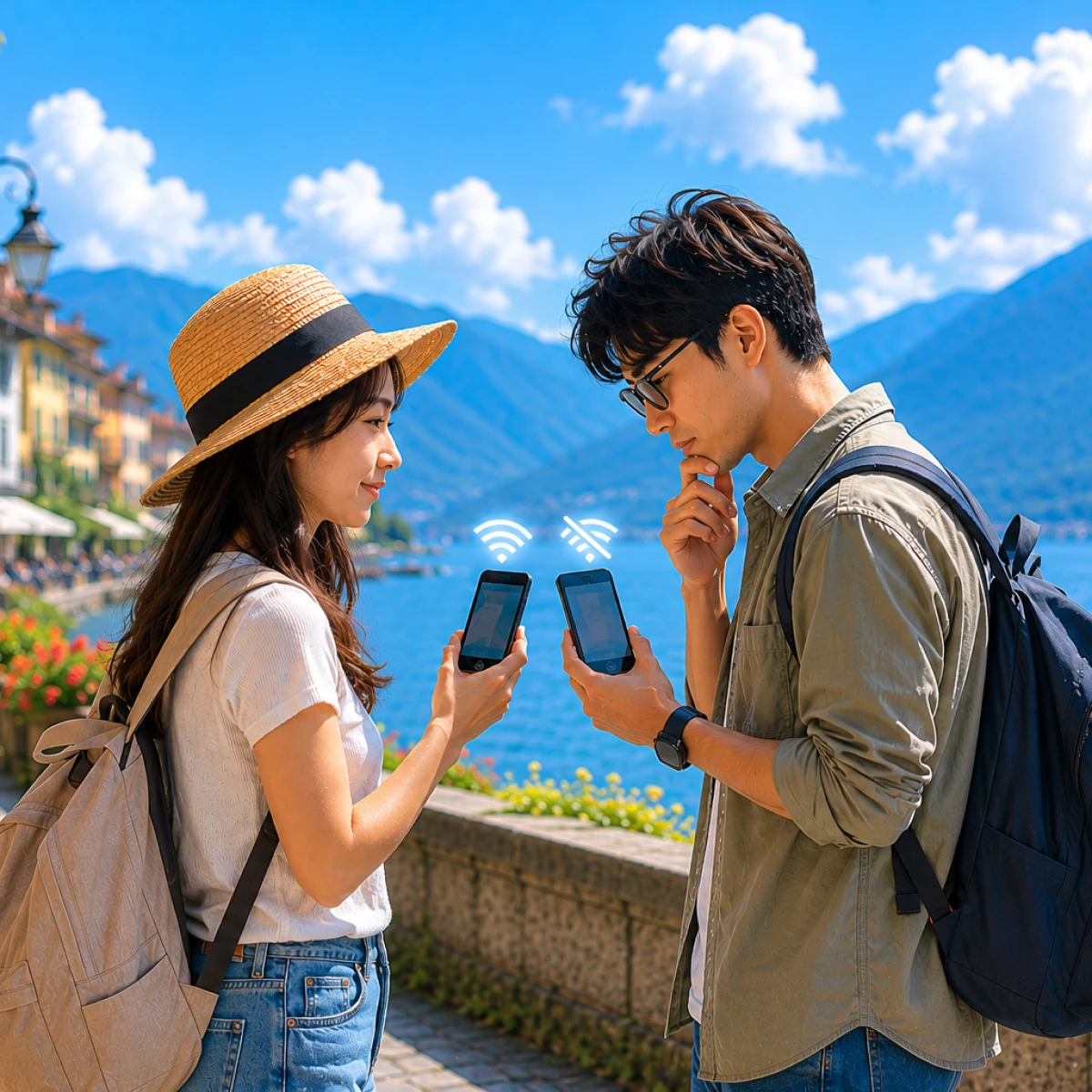
很多人在出國後會遇到一個情況:手機明明已經可以上網,但當想把網路分享給筆電、平板或同行旅伴時,卻發現熱點怎麼開都無法使用。
其實大部分的 eSIM 熱點分享失敗,通常不是手機故障,而是設定或方案限制造成。這篇文章整理最常見的 5 大原因,跟著檢查通常就能快速找到問題。
常見的5個失敗原因
| 排名 | 原因 | 發生頻率 | 說明 |
|---|---|---|---|
| 1 | 「允許其他人加入」未開啟 | ⭐⭐⭐⭐⭐ 最常見 | iPhone 個人熱點需手動開啟此選項,這是最常見的疏忽 |
| 2 | 方案不包含熱點分享功能 | ⭐⭐⭐⭐⭐極高 | 許多無限流量方案明確不支援熱點,購買時未注意 |
| 3 | APN 設定錯誤或未填寫 | ⭐⭐⭐⭐ 高 | 海外 eSIM 需手動輸入 APN,特別是「個人熱點」區塊要與行動數據相同 |
| 4 | 達到每日熱點流量上限 | ⭐⭐⭐⭐ 高 | 部分方案有熱點流量天花板,超過後停止分享 |
| 5 | 飛航模式開啟 或 行動數據訊號弱 | ⭐⭐⭐ 中 | 飛航模式會關閉所有數據;訊號弱時無法穩定分享 |
以上盤點的僅是常見的原因,以下其他多種相關原因,有興趣的讀者可點擊右邊+加號展開閱讀。
| 狀況 | 說明 |
|---|---|
| 方案不包含熱點功能 | 部分 eSIM 方案(尤其無限流量方案)明確不支援熱點分享 |
| 達到每日熱點流量上限 | 某些方案有熱點分享流量天花板,超過後無法繼續分享 |
| 需確認技術規格 | 購買前應查看該 eSIM 的「網路共用/熱點功能」是否標註可共享 |
| 狀況 | 說明 |
|---|---|
| 「允許其他人加入」未開啟 | iPhone 個人熱點需手動開啟此選項 |
| APN 設定錯誤或未填寫 | 許多海外 eSIM 需手動輸入 APN 資訊才能啟用熱點 |
| 飛航模式開啟 | 飛航模式會關閉所有行動數據 |
| iOS 版本過舊 | 有待更新的 iOS 可能導致熱點功能異常 |
| 行動數據訊號弱 | 訊號不足時無法穩定分享熱點 |
| 未開啟「最大化相容性」 | iPhone 12 以上型號建議開啟此功能提升相容性 |
| 狀況 | 說明 |
|---|---|
| 同時連接過多裝置 | 同時與多個裝置分享可能導致失敗 |
| 連接裝置不支援頻段 | 部分裝置不支援 iPhone 使用的頻段頻率 |
| 網路不穩定或干擾 | 環境訊號干擾可能造成連線中斷 |
| iOS 與實體 SIM 相容性問題 | 部分 iPhone 機種(如 iPhone 11)僅有 eSIM 時可能無法分享,需實體 SIM 輔助 |
簡易自我診斷
針對這五大項的自我檢查方法如下
第一步:確認「允許其他人加入」是否開啟
檢查路徑(iPhone)
- 設定 → 個人熱點
- ✅ 允許其他人加入
- 已經開啟
- 如果沒有開啟,其他裝置將無法搜尋到你的熱點名稱。
建議一起檢查
- Wi-Fi 是否開啟
- 藍牙是否開啟
- 個人熱點密碼是否正確
第二步:確認你的 eSIM 方案是否支援熱點分享
這是最多人忽略的問題。 部分 eSIM(尤其是無限流量方案)為了避免大量共享流量,會限制熱點分享功能。 建議回到購買的網站或App中確認以下說明文字。
查看購買頁面是否有以下說明:
- 支援熱點分享
- 支援網路共享
- Tethering Available
- Hotspot Supported
… 如果看到:
- 不支援熱點
- Hotspot Not Supported
- 僅限手機使用
那麼即使手機本身可以上網,也無法分享給其他裝置。
解決方法:聯絡客服確認方案規格,或改購支援熱點分享的方案。
第三步:檢查 APN 設定是否正確
APN(Access Point Name) 是手機連接到行動數據網路時,用來識別要走哪條「通道」進入網際網路的設定。大多數主流電信商的 APN 設定會自動下載到裝置,部分情況與一些海外 eSIM 則需要手動設定 APN。為設定好,即使手機可以正常上網,APN 設定錯誤仍可能導致熱點分享失敗。
iPhone 檢查位置
設定 → 行動服務 → 行動數據網路
通常會看到:
- 行動數據 APN
- LTE 設定 / MMS
- 個人熱點 APN
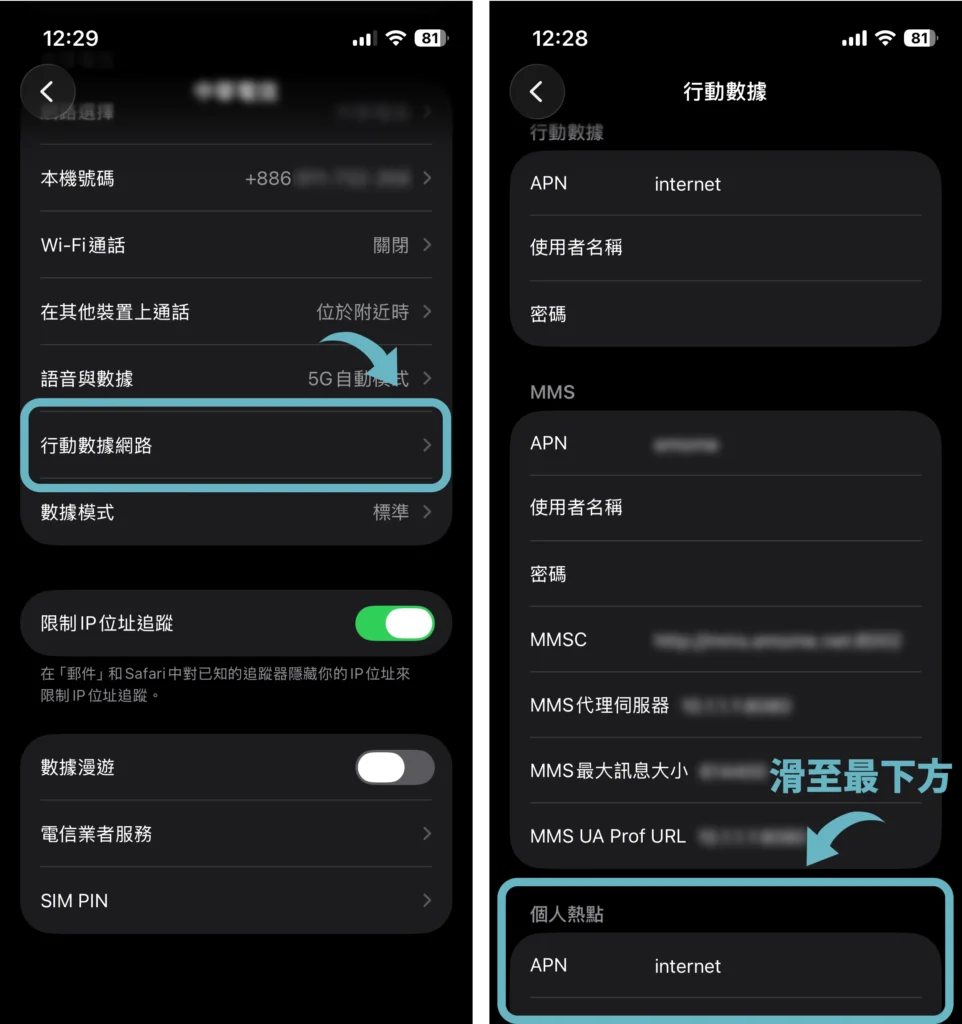
常見錯誤
行動數據 APN 已填寫,但:「個人熱點 APN 空白」
解決方法
直接向購買 eSIM 的業者索取正確的 APN 設定資訊,通常會在:
- 購買後的確認 email 裡
- 業者 App 的「設定說明」頁面
- 業者官網的 FAQ / 支援頁面
通常在「行動數據」與「個人熱點」兩個區塊都填入相同的 APN,填寫完畢後重新開啟個人熱點,再次測試,若仍無效,嘗試重新啟動手機後再試一次。
第四步:確認是否已達熱點流量上限
有些方案雖然支援熱點分享,但會限制每日或總量流量。超過後熱點功能可能停止運作。
例如:
- 每日熱點上限 1GB
- 每日熱點上限 3GB
- 累積熱點流量 10GB
如何判斷?
前往購買的平台查看目前的流量紀錄或是聯絡他們客服詢問,是不是已經達到上限。通常手機本身仍能上網,但是熱點突然無法使用,極有有可能是達到熱點限制。
解決方法
- 等隔日重置
- 聯絡客服是否能加購
第五步:確認訊號與飛航模式
有時候可能真的只是在訊號較弱的地方這樣很單純的問題。
檢查項目
1. 飛航模式是否不小心開啟了?開啟後:
- ❌ 行動數據關閉
- ❌ 個人熱點無法正常運作
2. 訊號是否過弱?如果目前所在地:
- 地鐵
- 山區
- 偏遠景點
- 地下商場
即使手機顯示有訊號,網速也可能不足以支援熱點分享。
解決方法
- 移動至訊號較佳區域
- 重新搜尋電信商
- 開關飛航模式一次
如果以上都正常,還是無法分享?
可以再進一步嘗試:
- 重新開機:最快也最有效。
- 關閉 VPN:部分 VPN 或企業描述檔可能干擾熱點功能。
- 重設網路設定(iPhone):設定 → 一般 → 移轉或重置 iPhone → 重置 → 重置網路設定
⚠️提醒⚠️ 重置 Wi-Fi 密碼會一併清除
結語
eSIM 熱點分享失敗的原因其實很多,但大多數情況都能透過本文介紹的幾個步驟快速找到問題所在。建議依照以下順序檢查:
✓ 確認方案是否支援熱點分享
✓ 檢查「允許其他人加入」是否開啟
✓ 確認 APN 設定是否正確
✓ 查看是否已達熱點流量上限
✓ 檢查飛航模式、訊號強度與手機系統狀態
如果經過以上檢查後仍無法解決,可以再嘗試重新開機及確認是否關閉VPN服務。真的無法自己解決則建聯繫 eSIM 業者客服協助確認方案設定與網路狀況,通常都能進一步找到問題原因。
若您正在規劃出國旅遊,並且有筆電工作、平板追劇、多人共用網路等需求,也別忘了在購買 eSIM 前先確認是否支援熱點分享功能。
希望這篇文章能幫助您順利解決熱點分享問題,讓旅途中不再因為網路設定而影響行程安排。